Pengalaman yang Menjadi Awal Mula Terciptanya Inovasi Auto Backup Versi VisualTeknik
Pengalaman ini benar-benar menjadi pukulan keras bagi saya dan seluruh staff di kantor. Suatu siang, saya dan para staff sedang berada dalam kondisi kerja yang serba sibuk karena mendekati libur natal dan tahun baru. Sekitar tanggal 22 Desember 2024.
Masing-masing orang sedang fokus dengan monitornya, ada yang mengejar waktu pembuatan Bill of Quantities (BQ), sedang merevisi shop drawing, merekap Purchase Order material, input voucher kas kecil, accounting GL dan lainnya.
Lalu, malapetaka itu terjadi. Tiba-tiba listrik padam seketika! Ternyata karena ada staff gudang yang sedang membersihkan panel kontrol pakai kuas dan bulu kuasnya nyangkut di mcb atau busbar (pada saat itu karena spontan, jadi tidak tahu jelas kejadiannya).
Parahnya lagi, kantor tidak pakai UPS, jadi pastinya semua pc langsung mati total. Ruangan menjadi gelap dan hening, disusul oleh suara desahan napas panjang dan kepanikan dari meja ke meja.
File kerjaan yang direvisi berjam-jam dan rekapan penting banyak yang belum di save.
Cara mengatasi data hilang saat PC mati mendadak seperti pengalaman kami memang selalu menjadi momok paling menakutkan bagi siapa pun yang bekerja dengan deadline ketat.
Dari kejadian pahit itulah, sistem perlindungan file di PC kerja harus dievaluasi total. Akhirnya, saya merasa perlu untuk membagikan penemuan inovatif ini dengan sobat setia VisualTeknik.
Kenapa Copy Paste Manual dan Flashdisk Bukan Solusi Terbaik?
Biasanya, ritual akhir hari para pekerja kantoran adalah mencolokkan flashdisk atau hardisk eksternal, lalu melakukan copy-paste folder kerja secara manual.
Namun, mari kita bedah mengapa metode tradisional ini sangat rapuh dan membuang-buang waktu operasional:
- Faktor Lupa (Human Error):
Secanggih apa pun sistem di kantor, kalau prosesnya masih mengandalkan ingatan manusia untuk menekan tombol copy, pasti akan ada hari di mana kita lupa melakukannya karena terburu-buru atau sengaja mengabaikan karena ada pekerjaan yang lebih penting mengantri di depan mata. - Waktu Tunggu yang Lama:
Menggandakan folder proyek berisi ribuan file Excel, PDF dan CAD secara manual bisa memakan waktu belasan menit. Komputer akan membaca ulang file yang sebenarnya tidak berubah sama sekali. - Penumpukan File Sampah (Duplikasi):
Ketika kita menghapus file revisi lama di PC, file tersebut tetap hidup dan menumpuk di dalam flashdisk backup, membuat kapasitas memori cepat penuh tanpa kita sadari.
Kita butuh sebuah sistem penggerak otomatis yang bekerja diam-diam namun cepat dan efisien.
Mengenal Robocopy: Software Auto Backup Gratis Terbaik Windows 10 11
Banyak orang langsung mencari software pihak ketiga berbayar yang berat dan membebani RAM komputer.
Padahal, sistem operasi Windows yang kita pakai setiap hari menyimpan sebuah “senjata rahasia” tingkat militer bernama Robocopy (Robust File Copy).
Robocopy bukan fitur copy-paste biasa. Ini adalah perintah baris (command-line) cerdas yang didesain khusus untuk sinkronisasi data skala besar.
Alih-alih menyalin seluruh isi folder dari nol, algoritma algoritma pintar di dalam mesin ini akan memindai kedua folder, membandingkannya, dan hanya menyalin file yang baru saja dibuat atau diedit hari itu.
Meskipun terdengar seperti bahasa programming tingkat profesional, kalian tidak perlu pusing mempelajari kodenya dari nol.
Di VisualTeknik, semua sudah kami racik menjadi script sederhana yang bisa langsung dibuat dan digunakan oleh siapa saja, bahkan oleh staff kantor yang tidak punya latar belakang IT sekalipun.
Persiapan Folder, Cara Menentukan Sumber dan Tujuan Backup
Sebelum menyuntikkan script otomatisnya, kita wajib menentukan dua titik koordinat: Titik A (Gudang Data Kerja) dan Titik B (Gudang Penyelamatan/Backup).
Mari kita gunakan simulasi sederhana yang bisa langsung kalian praktikkan di komputer masing-masing.
Langkah Pertama: Buka File Explorer dan masuk ke Local Disk (C:). Buatlah satu folder tempat kalian biasa menyimpan file pekerjaan sehari-hari.
Pada contoh ini, kita menggunakan nama folder Data_kerja. Pastikan kalian menyalin alamat letak folder ini (path) dengan benar dari kolom atas layar.
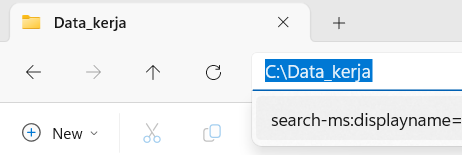
Berdasarkan gambar di atas, alamat dari data sumber yang kami buat adalah: C:\Data_kerja
Langkah Kedua: Tentukan ke mana file tersebut akan digandakan. Kalian bisa membuat folder tujuan ini di Drive D:, di Flashdisk, atau di dalam folder Google Drive PC kalian untuk perlindungan ganda (otomatis copy paste file ke flashdisk pc juga menggunakan prinsip yang sama).
Untuk simulasi melihat cara kerjanya, kita coba buat contohnya dengan membuat folder pasangannya di Drive C juga dengan nama Backup_file.
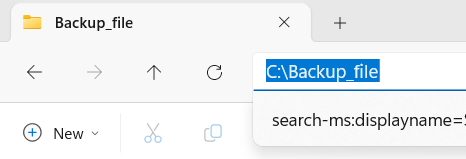
Berdasarkan gambar kedua, alamat folder tujuan yang kami buat adalah: C:\Backup_file
Sangat krusial untuk mencatat kedua alamat path ini dengan teliti dan jangan sampai salah, karena kita akan memasukkannya ke dalam jantung script mesin yang akan kita buat sebentar lagi.
Script Robocopy Mesin Backup File
Sekarang, saatnya membuat mesin utama kita.
Kalian tidak perlu menginstal aplikasi apa pun. Cukup gunakan program bawaan Notepad yang ada di semua versi Windows.
Silahkan kalian pelajari script yang kami berikan dibawah ini sebelum lanjut ke tahap berikutnya.
@echo off
color 0A
echo ==========================================================
echo       SISTEM AUTO-BACKUP FILE PROYEK (VISUALTEKNIK)
echo ==========================================================
echo.

:: Setting folder sumber dan tujuan
set "folder_kerja=C:\Data_kerja"
set "folder_backup=C:\Backup_file"

echo [Status] Mulai menyalin file dari Data_Kerja ke Backup_file...
echo ----------------------------------------------------------

:: Eksekusi mesin sinkronisasi
robocopy "%folder_kerja%" "%folder_backup%" /MIR /XO /R:1 /W:1 /NDL /NFL

echo ----------------------------------------------------------
echo.
echo Sinkronisasi Selesai. Semua file kerja sudah aman!
pause
Cara Memasukkan Alamat Folder ke Dalam Script
Perhatikan baris ke-9 dan ke-10 pada kode di atas. Di situlah kalian menentukan ke mana dan dari mana arah aliran datanya.
- Pada bagian
set "folder_kerja=..., ganti alamat di dalam tanda kutip dengan lokasi folder sumber milik kalian (seperti yang kami contohkan di Gambar 1). - Pada bagian
set "folder_backup=..., ganti alamat di dalam tanda kutip dengan lokasi target backup (seperti contoh Gambar 2).
Jika suatu saat kalian ingin mengubah tujuan backup ke flashdisk di Drive E, kalian cukup mengubah baris kedua menjadi set "folder_backup=E:\Backup_Proyek".
Sangat fleksibel kan?
Cara Membuat File Script (.bat) Menggunakan Notepad (Langkah Paling Krusial)
Setelah kalian mengatur alamat sumber dan tujuan di dalam script, langkah selanjutnya adalah mengubah script tersebut menjadi sebuah aplikasi mini yang bisa dieksekusi oleh Windows.
Ikuti langkah-langkah berikut ini agar script kalian tidak berujung menjadi file teks biasa yang error:
- Buka aplikasi Notepad di komputer kalian (bisa dicari dengan mengetik “Notepad” di menu Start Windows).
- Copy seluruh kode script Robocopy yang sudah kalian edit alamat foldernya, lalu paste ke dalam Notepad kosong tersebut. Catatan Penting: Pastikan semua tanda kutip di dalam kode berbentuk tegak lurus (
"..."), bukan miring atau melengkung (“...”), agar Windows bisa membacanya. - Klik menu File di pojok kiri atas Notepad, lalu pilih Save As.
- Di jendela yang muncul, arahkan lokasi penyimpanan ke Desktop (Layar Utama PC) agar ikon pelindung data ini selalu terlihat dan mudah ditekan setiap saat sebelum kalian mematikan komputer.
- Ini adalah bagian paling penting: Pada bagian bawah jendela, temukan opsi Save as type. Klik menu dropdown-nya dan wajib kalian ubah dari
Text Documents (*.txt)menjadiAll Files (*.*). Kalau langkah ini terlewat, Windows tidak akan menganggapnya sebagai script! - Beralih ke kolom File name (Nama file) yang ada tepat di atasnya. Beri nama file ini sesuka kalian, tetapi wajib diakhiri dengan ketikan
.bat. Sebagai contoh, kalian bisa mengetik:AutoBackup.bat. - Terakhir, klik tombol Save.
Sekarang, sebuah ikon berbentuk gerigi akan muncul di Desktop kalian.
Silakan klik ganda (double-click) ikon tersebut!
Kalian akan melihat layar hitam muncul sebentar, mendeteksi perubahan, dan dalam hitungan detik, seluruh hasil keringat kalian di hari itu sudah diamankan.
Biasakan menekan tombol ini setiap kali sebelum menekan tombol Shut Down.
Kalau perlu tiap 30 menit atau 1 jam agar tidak terjadi seperti yang kami alami.
Membedah Parameter Khusus Agar Tidak Takut File Double
Bagi yang penasaran apa sebenarnya fungsi teks aneh di belakang kata robocopy pada script tadi, mari kita bedah satu per satu agar kalian paham betapa canggih sistem cara auto backup folder otomatis di windows ini:
- /MIR (Mirror):
Ini adalah fitur paling dewa. Mode cermin ini memastikan folder backup benar-benar identik dengan folder kerja.
Jika kalian menghapus gambar AutoCAD revisi 1 di folder sumber, maka script ini akan ikut menghapus file tersebut di folder backup. Hardisk kalian dijamin bebas dari penumpukan sampah digital. - /XO (eXclude Older):
Mesin pendeteksi waktu. Robocopy akan mengecek detik dan menit setiap file. Ia hanya akan menyedot file yang usianya lebih baru dari yang sudah ada di backup.
File lama dilewati begitu saja, membuat proses yang tadinya 15 menit terpangkas menjadi hitungan detik. - /R:1 dan /W:1 (Retry & Wait):
Jika ada file yang sedang kalian buka dan terkunci oleh sistem, script akan mencoba menyalinnya ulang 1 kali, dan menunggu selama 1 detik sebelum akhirnya menyerah dan lanjut ke file berikutnya. Ini mencegah layar hitam CMD menjadi hang. - /NDL dan /NFL:
Parameter ini berfungsi mematikan teks laporan yang terlalu panjang di layar komputer.
Kalian hanya akan disajikan hasil akhirnya saja agar mata tidak lelah melihat ribuan nama teks berjalan.
Jadwalkan Script Agar Otomatis Berjalan Sendiri dengan Task Scheduler
Bagi kita yang merasa masih sering lupa menekan ikon script di Desktop sesering mungkin, ada satu trik pamungkas lagi yang bisa diterapkan.
Kita bisa memerintahkan Windows untuk menjalankan script robocopy backup file harian ini secara mandiri pada jam tertentu setiap harinya. Kita akan menggunakan fitur bawaan bernama Task Scheduler.
Ini adalah rahasia dapur para administrator IT di perusahaan besar untuk menjaga server mereka tetap aman tanpa campur tangan manusia. Berikut adalah langkah-langkah menyettingnya di PC kerja kita:
- Buka menu Start Windows, ketik Task Scheduler, lalu tekan Enter.
- Pada panel sebelah kanan, klik Create Basic Task.
- Beri nama tugas ini, misalnya: Backup Proyek Harian VisualTeknik, lalu klik Next.
- Pada tab Trigger, pilih Daily (Harian), lalu tentukan jam berapa backup otomatis ini mau dijalankan.
- Pada tab Action, biarkan pilihan di Start a program, lalu klik Next.
- Klik tombol Browse, lalu cari file
AutoBackup.batyang sudah kalian simpan di Desktop tadi. - Klik Finish.
Dengan mengaktifkan jadwal otomatis ini, kalian bisa bekerja dengan tenang setiap hari.
Tepat pada jam yang sudah ditentukan, layar hitam CMD akan muncul sejenak di layar komputer, bekerja dalam hitungan detik menyalin semua perubahan data, lalu menutup kembali. Semuanya terjadi secara otomatis.
Troubleshooting dan Mengatasi Error Saat Menjalankan Script Sinkronisasi
Dalam dunia engineering dan IT, sangat wajar jika kita menemui sedikit kendala saat pertama kali menguji coba sebuah sistem baru.
Jika kalian mengklik script auto backup otomatis di windows tersebut dan menemui masalah, jangan panik. Berikut adalah dua masalah paling umum yang sering terjadi dan cara cepat mengatasinya:
1. Layar Hitam (CMD) Muncul Hanya Sekejap Lalu Menutup Cepat. Jika ini terjadi dan file kalian tidak berhasil tersalin ke folder tujuan, hampir bisa dipastikan ada kesalahan pengetikan alamat path di dalam script Notepad.
- Solusinya: Klik kanan pada file
AutoBackup.batdi Desktop kalian, lalu pilih Edit. Periksa kembali bagianset "folder_kerja=..."danset "folder_backup=...".
Pastikan tidak ada spasi yang tertinggal di dalam tanda kutip, dan pastikan alamat drive (seperti C:\ atau D:) sudah diketik dengan format garis miring yang benar.
2. File Tidak Mau Terhapus di Folder Backup (Mirroring Gagal). Jika kalian sudah menghapus sebuah file dari folder kerja utama, tetapi file tersebut masih menempel dengan bandel di folder backup, kemungkinan besar file tersebut berstatus Read-Only atau sedang dikunci oleh program lain yang masih terbuka (misalnya AutoCAD atau Excel belum ditutup sempurna).
- Solusinya: Pastikan semua aplikasi perangkat lunak yang menggunakan file tersebut sudah ditutup sebelum menjalankan eksekusi penyalinan.
Opsi/MIRpada script kita dirancang sangat aman, ia tidak akan berani menghapus file di lokasi tujuan jika sistem Windows mendeteksi bahwa file aslinya masih sedang diproses atau ditahan di memori PC.
Membangun kebiasaan perlindungan data mandiri seperti ini adalah investasi waktu yang sangat murah dibandingkan dengan resiko yang mungkin terjadi jika kita tidak melakukannya.
Tinggalkan kebiasaan copy paste manual sekarang juga, dan biarkan komputer yang melakukan pekerjaan berulangnya!